
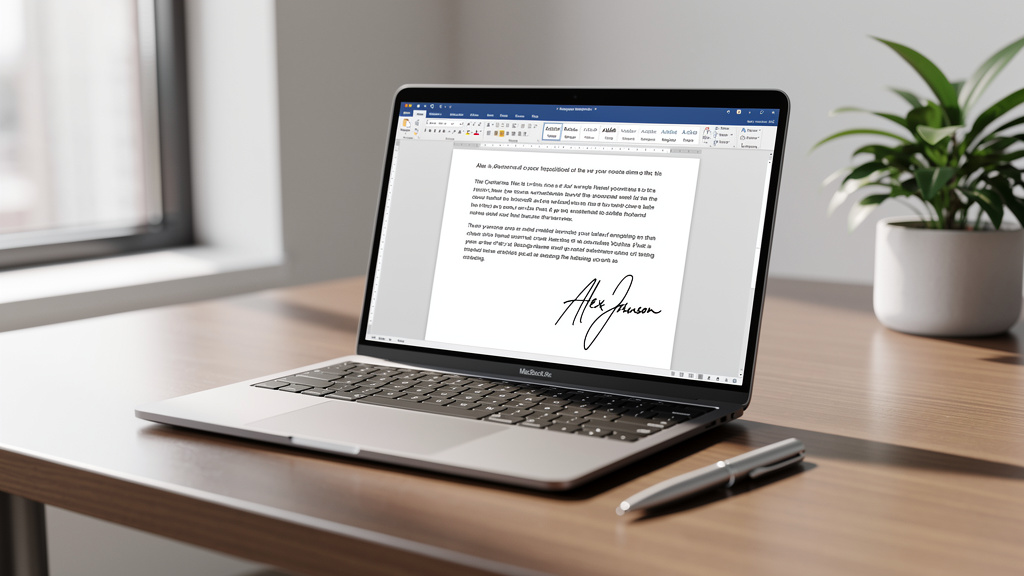
Sur Mac, insérer une signature dans un document Word n'est pas aussi intuitif qu'on pourrait le croire. Entre les différences de menus selon les versions de Microsoft Office, les particularités de macOS et les options parfois cachées, beaucoup d'utilisateurs perdent un temps précieux à chercher la bonne manipulation. Pourtant, une fois la méthode maîtrisée, insérer signature Word Mac devient une opération rapide, reproductible et professionnelle. Que vous souhaitiez apposer une signature manuscrite numérisée, une signature textuelle stylisée ou une signature électronique certifiée, Word sur Mac offre plusieurs approches. Ce guide vous présente chacune d'elles, étape par étape, avec les astuces qui font vraiment la différence au quotidien.
Ce que recouvre vraiment une signature dans Word
La notion de signature dans Word englobe en réalité plusieurs réalités très différentes. Il faut distinguer clairement deux grandes catégories avant de choisir sa méthode, car confondre les deux mène souvent à des erreurs de format ou à des documents refusés par des partenaires professionnels.
La première catégorie est la signature visuelle : il s'agit d'une image ou d'un bloc de texte formaté qui reproduit l'apparence d'une signature. Elle peut être une photo de votre paraphe manuscrit, votre nom en police cursive, ou un bloc complet avec nom, titre, coordonnées et logo. Ce type de signature convient parfaitement aux courriers internes, aux lettres de motivation ou aux documents destinés à être imprimés.
La seconde catégorie est la signature électronique au sens juridique. Selon la définition officielle, une signature électronique est un ensemble de données numériques qui permet d'identifier l'auteur d'un document électronique et d'assurer l'intégrité de ce document. Microsoft Word propose une fonctionnalité de ligne de signature numérique qui répond à cette définition, à condition d'utiliser un certificat numérique valide. Cette option a une valeur légale dans de nombreux contextes contractuels.
Sur Mac, la distinction prend encore plus d'importance car certaines fonctionnalités disponibles sur Windows ne sont pas présentes dans la version macOS de Word. La ligne de signature numérique certifiée, par exemple, est plus limitée sur Mac. Apple propose ses propres outils de signature via Preview (Aperçu), qui peuvent compléter efficacement Word selon vos besoins.
Comprendre cette distinction vous évite de chercher pendant vingt minutes une fonctionnalité absente de votre version. Cela vous permet aussi de choisir dès le départ la méthode adaptée à l'usage prévu du document.
Comment insérer une signature dans Word sur Mac, pas à pas
Voici la méthode la plus universelle, compatible avec Word pour Mac 2019, Microsoft 365 et les versions récentes. Elle repose sur l'insertion d'une image de signature, la technique la plus répandue et la plus flexible pour un usage professionnel courant.
Préparer votre signature manuscrite numérisée est la première étape. Signez sur une feuille blanche avec un stylo à encre noire, puis photographiez ou scannez ce paraphe avec une résolution d'au moins 300 dpi. Sur Mac, l'application Aperçu permet d'ajuster le contraste et de supprimer le fond blanc pour obtenir une image transparente au format PNG. C'est ce format transparent qui donnera le rendu le plus propre dans vos documents.
Une fois l'image prête, voici les étapes à suivre dans Word sur Mac :
- Ouvrez votre document Word et placez le curseur à l'endroit exact où la signature doit apparaître.
- Dans la barre de menu, cliquez sur Insertion, puis sélectionnez Images et choisissez Image à partir du fichier.
- Naviguez jusqu'à votre fichier PNG de signature et cliquez sur Insérer.
- Redimensionnez l'image en maintenant la touche Maj enfoncée et en faisant glisser un coin, pour conserver les proportions.
- Faites un clic droit sur l'image, choisissez Habillage du texte puis Devant le texte pour positionner librement la signature.
- Ajustez la position finale et enregistrez le document.
Pour aller plus vite à l'avenir, Word permet d'enregistrer cette signature comme QuickPart (composant automatique). Après avoir inséré et mis en forme votre signature, sélectionnez-la, allez dans Insertion > QuickPart > Enregistrer la sélection dans la galerie QuickPart. Donnez-lui un nom court facile à mémoriser. La prochaine fois, tapez simplement ce nom dans Word et appuyez sur F3 pour insérer automatiquement votre signature en quelques secondes.
Cette méthode via QuickPart est particulièrement utile si vous signez régulièrement des contrats, des devis ou des rapports. Elle supprime la manipulation répétitive et réduit le risque d'insérer une mauvaise version de votre signature.
Personnaliser votre signature pour un rendu vraiment professionnel
Une signature efficace ne se limite pas à un paraphe. Dans un contexte professionnel, elle véhicule une identité visuelle et des informations de contact. Word sur Mac offre plusieurs niveaux de personnalisation pour atteindre ce résultat.
La première piste est de créer un bloc de signature complet qui associe l'image de votre paraphe à un texte structuré. Positionnez votre image de signature, puis ajoutez en dessous votre nom complet en gras, votre titre, le nom de votre entreprise, votre numéro de téléphone et éventuellement votre adresse e-mail. Utilisez une police sobre comme Calibri ou Garamond en 9 ou 10 points pour ce bloc textuel. Le contraste entre le paraphe manuscrit et le texte imprimé renforce l'aspect soigné du document.
La couleur de l'encre de signature mérite aussi attention. Une signature en bleu marine (#003087 en code hexadécimal) sur fond blanc donne une impression de document signé à la main, ce qui rassure certains destinataires habitués aux documents papier. Pour modifier la couleur de votre image dans Word, utilisez l'onglet Format de l'image qui apparaît quand l'image est sélectionnée, puis jouez avec les options de réétalonnage des couleurs.
Si vous gérez plusieurs identités professionnelles (associé dans un cabinet, consultant indépendant, représentant d'une association), créez autant de QuickParts distincts avec des noms différents. Vous basculerez d'une signature à l'autre en quelques frappes sans jamais risquer la confusion.
Pour les documents destinés à rester numériques, pensez à la résolution d'affichage. Une image de signature trop grande en pixels ralentit le fichier Word et peut poser des problèmes à l'envoi par e-mail. Une largeur de 300 à 400 pixels suffit amplement pour un rendu net sur écran et à l'impression standard. Redimensionnez vos images avec l'application Aperçu de Mac avant de les importer dans Word.
Autre option peu connue : Aperçu (Preview) sur Mac permet de capturer votre signature via la webcam. Allez dans Aperçu, ouvrez un PDF, cliquez sur l'outil de balisage, puis sur l'icône de signature. Vous pouvez signer devant la caméra et le logiciel capture votre paraphe en temps réel. Cette signature peut ensuite être exportée et utilisée dans Word.
Résoudre les problèmes qui bloquent l'insertion
Même en suivant les étapes correctement, des obstacles apparaissent parfois. Les identifier rapidement évite de perdre du temps à tout recommencer.
Le problème le plus fréquent est l'image de signature qui se déplace quand on modifie le texte du document. Ce comportement vient du mode d'habillage par défaut de Word, qui ancre l'image au paragraphe. La solution : faites un clic droit sur l'image, choisissez Format de l'image, puis dans l'onglet Disposition, sélectionnez Devant le texte et cochez Ancrer à la page plutôt qu'au paragraphe. L'image restera fixe quelle que soit la modification du texte environnant.
Second problème courant : la signature apparaît avec un fond blanc même si vous avez utilisé un PNG transparent. Cela arrive quand Word applique un remplissage de forme automatique. Sélectionnez l'image, allez dans Format de l'image > Remplissage et choisissez Aucun remplissage. Si le problème persiste, vérifiez que votre fichier PNG est bien enregistré avec canal alpha (transparence) dans votre logiciel d'image.
Troisième difficulté : la fonctionnalité QuickPart absente du menu. Sur certaines versions de Word pour Mac, ce menu s'appelle Composants automatiques ou se trouve sous un intitulé légèrement différent selon la langue de l'interface. Si vous ne trouvez pas, tapez "QuickPart" dans la barre de recherche des menus Word (la loupe en haut à droite sur Mac) pour localiser directement la fonctionnalité.
Enfin, si vous tentez d'utiliser une ligne de signature numérique certifiée et que l'option est grisée, c'est normal sur Mac sans certificat numérique tiers installé. Microsoft recommande dans ce cas de passer par des solutions tierces comme DocuSign ou Adobe Acrobat Sign, qui s'intègrent directement dans Word via des modules complémentaires disponibles dans le Microsoft AppSource. Ces outils comblent le fossé entre les capacités de Word sur Mac et les exigences de signature électronique légale.
Avec ces méthodes et ces correctifs en main, votre flux de travail autour des signatures dans Word sur Mac devient nettement plus fluide. La bonne combinaison entre préparation de l'image, QuickParts et paramètres d'ancrage transforme une tâche fastidieuse en quelques secondes d'opération.